Hallo,
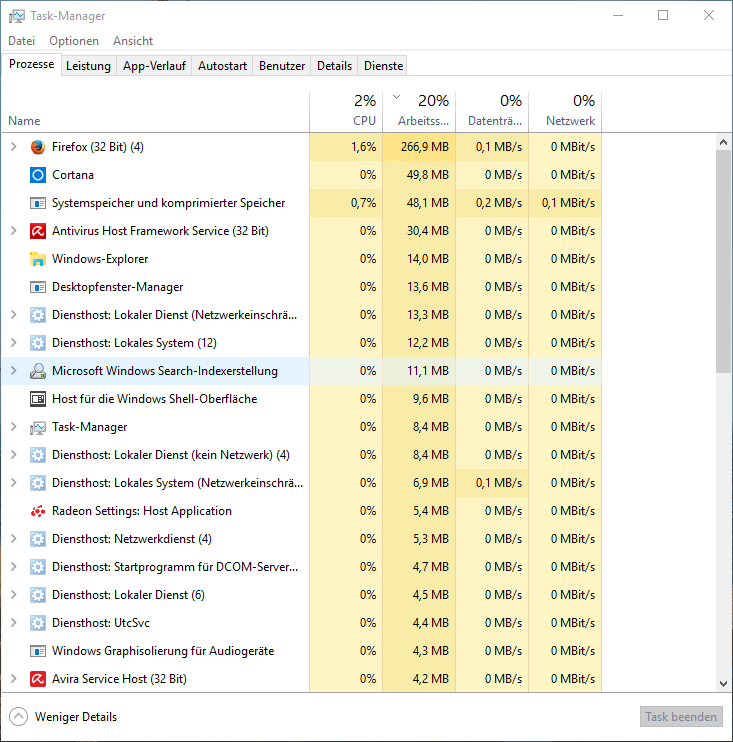
ich habe ein neues Mainboard und habe Windows 10 installiert. Wenn ich jetzt in den Task-Manager schaue, taucht dort oft „Systemspeicher und komprimierter Speicher“ auf. Ich bin mir nicht sicher, ob das mit dem alten Mainboard auch schon so war, also ob etwas mit den Treibern nicht stimmt.
Daher meine Bitte:
Schaut doch mal in den Task-Manager und guckt, was „Systemspeicher und komprimierter Speicher“ grade so macht.
Danke!
Sollte vorher auch da gewesen sein
Dieser Prozess ist ein neues Feature von Windows 10. Wenn der Arbeitsspeicher langsam voll wird, dann versucht das System bestimmte Daten im RAM zu komprimieren, um Platz zu schaffen. Das wird gemacht, damit man weniger in die Auslagerungsdatei speichern muss. Auslagerungsdatei wird ja bekanntlich auf der Festplatte gespeichert und diese ist deutlich langsamer als der Arbeitsspeicher. Andererseits wird für die Kompression/Dekompression der Prozessor beansprucht. Die zusätzliche Prozessorarbeit hält sich in Grenzen, insbesondere weil heute jeder PC einen Multicore Prozessor besitzt.
Ist ein “neues” Feature was der Annäherung an Mobile Geräte mit wenig RAM “geschuldet” ist, Handys haben wenig RAM und komprimieren mittels ZIP oder RLE bzw. anderen verfahren den Inhalt des RAMs (oft Daten und nicht Programm-Bereich) um eben mehr Programme gleichzeitig ausführen zu können wenn der Speicher knapp wird. Ich persönlich halte (gerade wegen meinem schlechten Prozessor) wegen der Performance (besonders beim Spielen) nichts davon aber Microsoft scheint es jetzt jedem aufzuzwingen der eben Win10 nutzt…
Deaktivieren lässt es sich angeblich indem man den “Superfetch”-Dienst beendet und deaktiviert…
„Systemspeicher und komprimierter Speicher“ ist nichts anderes wie der „System“-Prozess unter Windows 7, 8 und 8.1
Der Kernel des Systems an sich (ntoskrnl.exe) befindet sich dahinter…
Auch soll das Deaktivieren von „Bei der Nutzung von Windows Tipps, Tricks und Vorschläge“ in der Einstellungsapp kann helfen. dass dieser nicht zu viel RAM „frisst“.
Start → Einstellungen → System → Benarchtichtigung und Aktionen
Auch von Treiber-Updaten ist oftmals die Rede…